 릴톡
한 번 쓰면,한 분 한 분께 따로 갑니다.
릴톡은 PC 카카오톡으로 고객 한 분 한 분에게 1:1 메시지를 보내 주는 프로그램이에요. 이름과 호칭이 사람마다 바뀌어서, 받는 분에게는 나만을 위한 메시지로 도착해요.
결제 없이 7일 동안 무료로 써 보세요카드 등록도, 자동 결제도 없어요. 체험 기간에는 분석 모드까지 모든 기능을 인원 제한 없이 쓸 수 있어요.
회원가입은 내려받은 프로그램 안에서 해요. 홈페이지에는 가입 화면이 없어요.
Windows 10, 11에서 PC 카카오톡과 함께 써요.
이번 주 토요일까지 단골 고객님께만 10% 할인을 드려요.
이번 주 토요일까지 단골 고객님께만 10% 할인을 드려요.
이번 주 토요일까지 단골 고객님께만 10% 할인을 드려요.
이번 주 토요일까지 단골 고객님께만 10% 할인을 드려요.
처음 쓰는 날, 이 순서면 돼요
설치부터 첫 발송까지 10분이면 충분해요.
내려받아 설치
설치파일을 열면 바로 설치돼요. 처음엔 윈도우 안내 창이 뜰 수 있어요. 넘기는 방법
프로그램에서 가입하기
설치한 릴톡을 열고 회원가입하고 7일 무료 체험을 누르세요. 아이디와 비밀번호만 정하면 바로 시작돼요. 결제나 카드 등록은 없어요.
연락처 불러오기
PC 카카오톡의 채팅방 목록을 읽어 와요. 엑셀 파일로 올려도 되고, 그룹으로 나눠 둘 수 있어요.
쓰고 보내기
{이름}{호칭}을 넣어 메시지를 쓰고, 받을 그룹을 여러 개라도 함께 고른 뒤 보내기를 누르면 끝이에요.
실제 프로그램 화면이에요
아래 화면의 이름과 연락처는 모두 예시예요.
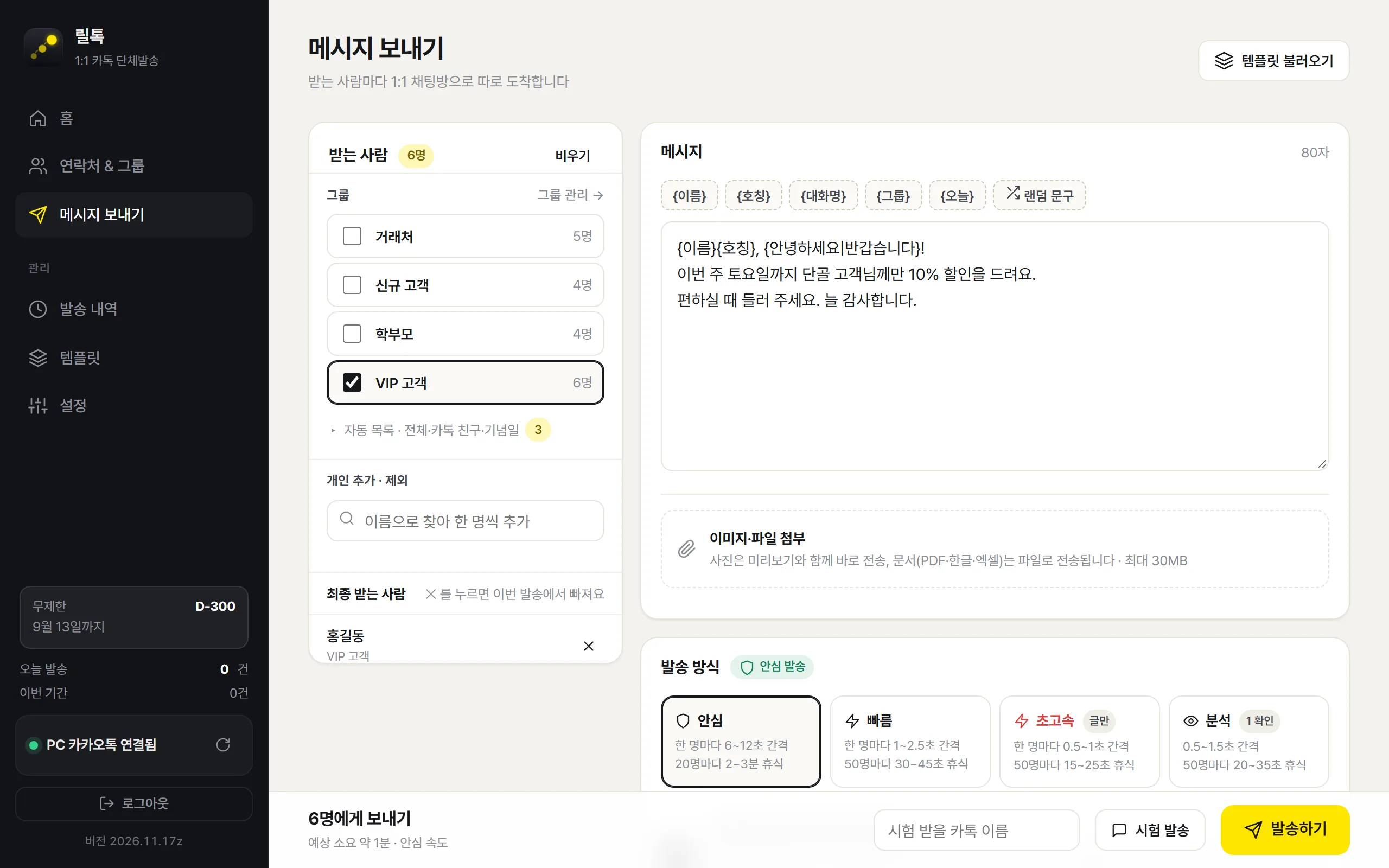
메시지는 한 번만 쓰세요
받는 분마다 이름과 호칭이 바뀌고, 랜덤 문구로 인사말도 사람마다 다르게 보낼 수 있어요.
- 사진과 문서(PDF, 한글, 엑셀)를 함께 보내요
- 원하는 날짜와 시간에 예약해서 보내요
- 안심, 빠름, 초고속 중에서 보내는 속도를 골라요
- 대화한 적 없는 사람은 건너뛰도록 정할 수 있어요
- 보내기 전에 오타 난 변수, 이름 없는 분을 미리 알려 줘요
- 광고라면 체크 한 번으로 (광고) 표시와 수신거부 안내를 붙여요
- 명절·계절·요일에 맞는 인사말 40여 가지를 오늘 날짜에 맞춰 골라 줘요
- 최근 며칠 안에 같은 글을 받은 분은 보내기 전에 알려 주고, 체크 한 번으로 빼요
연락처를 그룹으로 정리해요
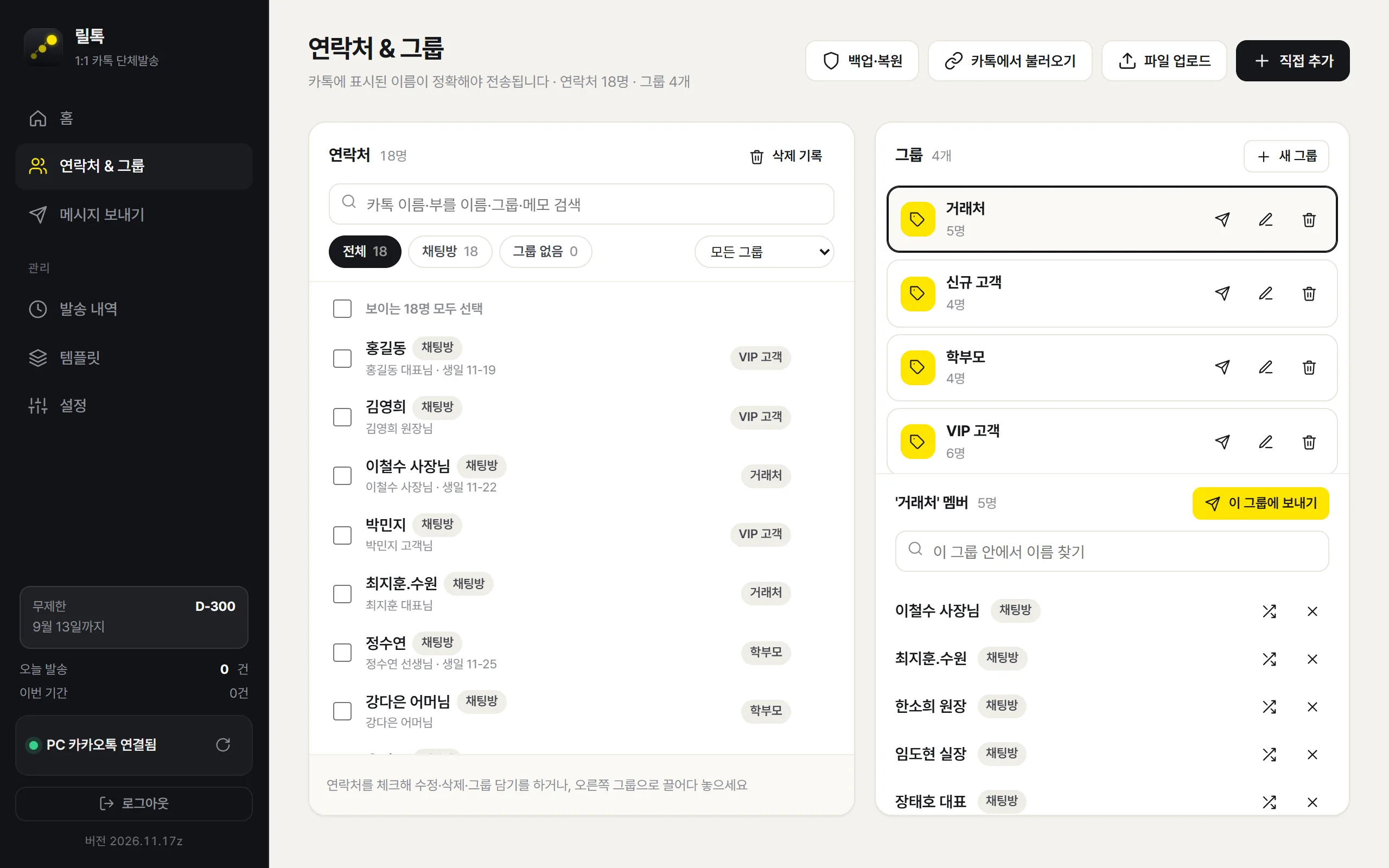
카톡 채팅방 목록에서 한 번에 불러오고, 거래처, 학부모, VIP 고객처럼 그룹으로 나눠 두세요. 보낼 때는 그룹 여러 개를 함께 고를 수 있어서, "전체" 같은 그룹을 따로 만들 필요가 없어요.
- 두 그룹에 다 들어 있는 분도 한 번만 받아요
- 고른 그룹에서 몇 분만 이번 발송에서 빼거나, 한 분씩 더할 수 있어요
- 카톡에서 불러오기, 엑셀 파일로 올리기, 직접 추가
- 이름 규칙을 정해 두면 그룹에 저절로 넣어 줘요
- 생일과 기념일을 적어 두면 홈에서 미리 알려 줘요
- 석 달 넘게 연락하지 않은 분을 찾아 안부 한 번 보내게 챙겨 줘요
- 연락처는 이 PC에만 저장되고, 백업 파일로 옮길 수 있어요
보낸 뒤도 챙겨요
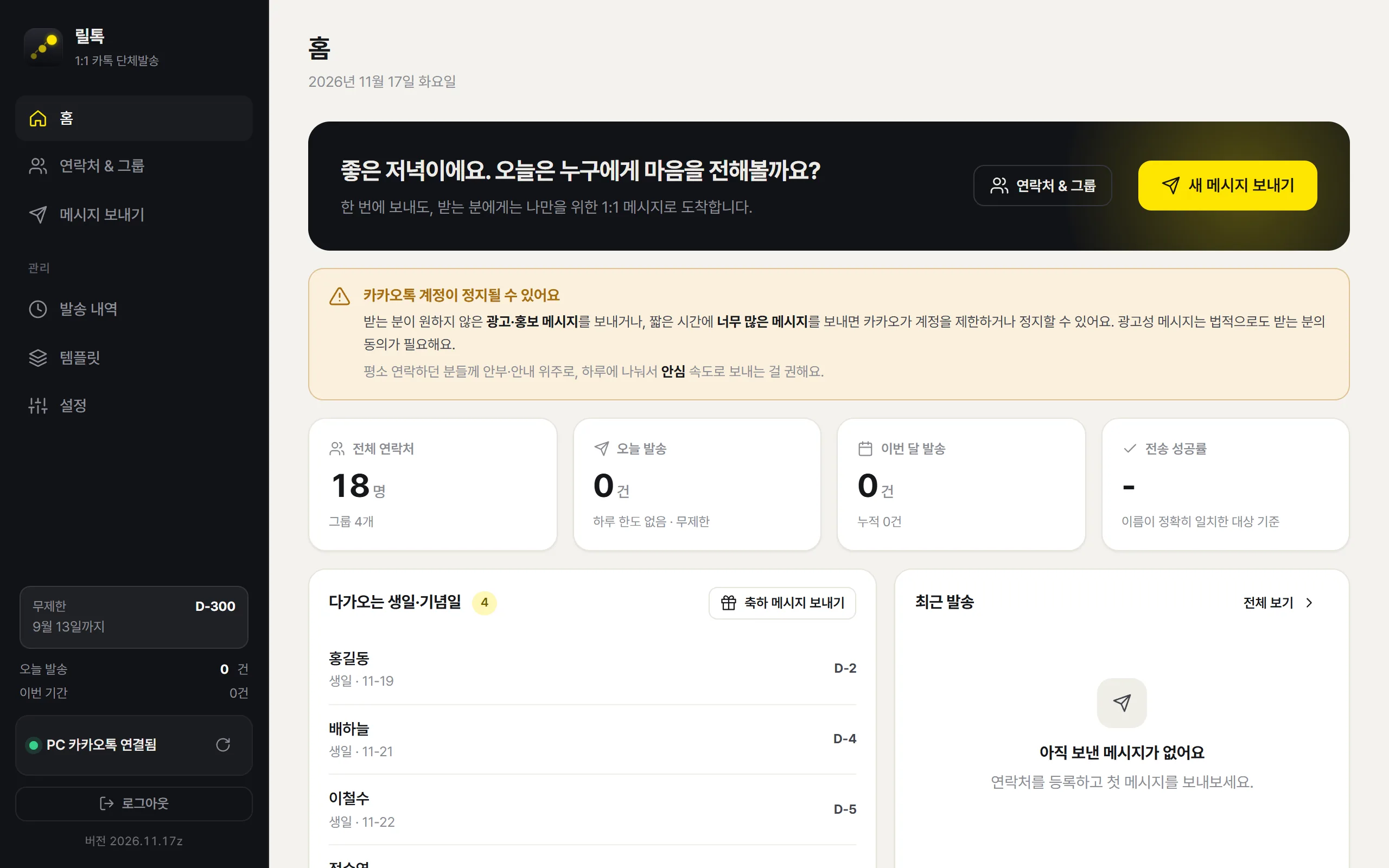
보낸 결과를 한눈에 보고, 못 보낸 사람만 골라 다시 보낼 수 있어요.
- 오늘과 이번 기간에 보낸 수, 다가오는 생일을 홈에서 확인해요
- 실패한 사람만 그룹으로 저장하거나 다시 보내요
- 분석 모드는 보내면서 안 읽은 사람과 대화한 적 없는 사람을 찾아 명단을 정리해요
- 생일인 분께 축하 메시지, 매주·매월 정기 안내를 정해 둔 시각에 알아서 보내요
- 수신거부한 분을 표시해 두면, 보낼 때 체크 한 번으로 빼고 보내요
- 다 보내면 결과를 내 카톡으로 알려 줘요. 밖에서도 휴대폰으로 확인해요
- 자동 발송은 매일·매주·매월·매년 중에서 고르고, 끝나는 날도 정할 수 있어요
- 연락처와 발송 결과를 엑셀 파일로 저장해요
요금
모든 요금제는 30일 단위이고, 가격은 부가세 포함이에요. 보내는 인원에 맞게 고르세요.
라이트
30일 동안 500명까지
- 1:1 메시지, 사진·파일 첨부
- 예약 발송, 결과 보기
- 안심·빠름·초고속 속도
베이직
30일 동안 1,000명까지
- 라이트의 모든 기능
- 보낼 수 있는 인원 두 배
프리미엄
인원 제한 없이
- 베이직의 모든 기능
- 분석 모드 (안 읽은 사람, 대화한 적 없는 사람 찾기)
카드 등록이나 결제 없이 시작해요. 7일 동안 분석 모드까지 모든 기능을 인원 제한 없이 쓸 수 있고, 끝나도 자동으로 결제되지 않아요. 가입은 프로그램을 설치한 뒤 프로그램 안에서 하고, 체험은 PC 한 대에 한 번만 받을 수 있어요.
무료 체험 내려받기결제는 계좌이체로 해요
프로그램의 [구독하기]에서 요금제를 고르고 안내된 계좌로 입금한 뒤 [입금했어요]를 누르세요. 입금이 확인되면 바로 30일이 늘어나요.
소개하면 서로 이득이에요
소개받은 분이 가입할 때 내 아이디를 추천인으로 적으면 그분은 무료 체험이 14일로 늘어나요. 그분이 첫 입금을 하면, 내 남은 기간에 10일이 더해져요.
쓰기 전에 꼭 읽어 주세요
받는 분이 원하지 않은 광고·홍보 메시지를 보내거나, 짧은 시간에 너무 많은 메시지를 보내면 카카오가 카카오톡 계정을 제한하거나 정지할 수 있어요.
광고성 메시지는 법에 따라 받는 분의 동의를 먼저 받아야 해요.
릴톡은 평소 연락하던 분들께 안부와 안내를 전하는 데 맞춰 만들었어요. 하루에 나눠서, 안심 속도로 보내는 걸 권해요.
자주 묻는 질문
설치할 때 'Windows의 PC 보호' 창이 떠요
릴톡이 아직 새 프로그램이라 윈도우가 한 번 확인하는 안내예요. 이렇게 넘기면 돼요.
- 파란 창에서 추가 정보를 누르세요.
- 아래에 생기는 실행 단추를 누르세요.
- 설치가 끝나면 바탕화면에 릴톡 아이콘이 생겨요.
회원가입은 어디서 하나요?
홈페이지에는 가입 화면이 없어요. 위의 7일 무료 체험 내려받기로 프로그램을 설치하고, 릴톡을 처음 열면 나오는 화면에서 회원가입하고 7일 무료 체험을 누르세요. 아이디와 비밀번호를 정하고 약관에 동의하면 바로 7일 무료 체험이 시작돼요.
무료 체험에도 결제 정보가 필요한가요?
아니요. 카드 번호나 결제 정보 없이 시작해요. 체험 7일 동안은 분석 모드를 포함한 모든 기능을 인원 제한 없이 쓸 수 있고, 체험이 끝나도 자동으로 결제되지 않아요. 계속 쓰고 싶을 때만 요금제를 골라 입금하면 돼요.
다른 카톡 발송 프로그램을 쓰다가 옮겨 올 수 있나요?
네. 쓰던 프로그램에서 고객 명단을 엑셀로 내려받아 릴톡의 파일 업로드로 올리면 돼요. 이름·그룹·생일·호칭 열을 알아서 맞춰요. 맨 위 안내문 줄과 '삭제'로 표시된 줄은 알아서 건너뛰어요. 7일 무료 체험 동안 직접 옮겨 보고 비교해 보세요.
밖에 있을 때 발송이 잘 끝났는지 알 수 있나요?
네. 설정에서 결과를 받을 카톡 이름을 적어 두면, 다 보낸 뒤 그 카톡으로 "보냄 ○명 · 실패 ○명"을 보내 드려요. 예약해 두고 외출해도 휴대폰으로 결과를 볼 수 있어요. 비워 두면 보내지 않아요.
어떤 PC에서 쓸 수 있나요?
Windows 10, 11 PC에서 써요. 맥에서는 쓸 수 없어요. PC 카카오톡이 설치되어 있고 로그인되어 있어야 해요.
다른 PC에서도 같은 아이디로 쓸 수 있나요?
아이디 하나는 처음 로그인한 PC 한 대에서만 쓸 수 있어요. PC를 바꾸셨다면 문의해 주세요. 등록된 PC를 풀어 드려요.
연락처는 어디에 저장되나요?
연락처와 그룹, 보낸 기록은 내 PC 안에만 저장돼요. 릴톡 서버에는 아이디와 구독 정보만 있어요. 설정에서 백업 파일을 만들어 두면 다른 PC로 옮길 수 있어요.
체험이 끝나면 어떻게 되나요?
보내기와 카톡에서 불러오기만 멈추고, 연락처와 그룹은 그대로 남아요. [구독하기]에서 요금제를 고르고 입금하면 바로 이어서 쓸 수 있어요.
비밀번호를 잊었어요
아이디를 만든 PC에서 로그인 화면의 비밀번호를 잊었어요를 누르세요. 본인 확인이 끝나면 그 PC에서 새 비밀번호를 정할 수 있어요.
카카오톡 계정이 정지되지는 않나요?
릴톡은 사람이 PC 카카오톡에서 직접 보내는 것처럼 한 분씩 쉬어 가며 보내요. 그래도 원하지 않는 광고를 보내거나 짧은 시간에 너무 많이 보내면 카카오가 계정을 제한할 수 있어요. 평소 연락하던 분들께, 안심 속도로, 하루에 나눠서 보내는 걸 권해요.
PC를 꺼 두면 예약·자동 발송은 어떻게 되나요?
예약과 자동 발송은 PC와 릴톡, PC 카카오톡이 켜져 있어야 보내져요. 정한 시각에 PC가 꺼져 있었다면 PC를 켜고 릴톡이 열렸을 때 보내요. 생일 축하·반복 같은 자동 발송은 그날 안에 켰을 때만 보내요. 늦은 밤에는 보내지 않도록 시간을 정해 둘 수도 있어요.
광고 메시지는 어떻게 보내야 하나요?
광고성 메시지는 받는 분의 동의를 먼저 받아야 하고, 첫 줄에 (광고) 표시와 보내는 곳, 무료로 수신거부하는 방법을 넣어야 해요. 릴톡에서 광고 표시 붙이기를 체크하면 이 내용을 자동으로 붙여 보내요. 수신거부한 분은 연락처에 표시해 두고 수신거부한 분 빼기를 체크하면 빠져요.
환불은 어떻게 하나요?
입금 확인 후 7일 안에, 그동안 한 명에게도 보내지 않았다면 전액 돌려드려요. 이미 쓰기 시작했다면 남은 기간만큼 돌려드려요. 자세한 기준은 환불 규정을 봐 주세요.
한 번에 몇 명까지 보낼 수 있나요?
요금제마다 30일 동안 보낼 수 있는 인원이 정해져 있어요. 라이트는 500명, 베이직은 1,000명, 프리미엄은 제한이 없어요. 다만 카카오톡 계정을 지키려면 하루에 나눠서 보내는 게 안전해요.